Sub2API + CCS + Codex 使用教程
这个方案不是直接“下载 ChatGPT”,而是通过 Sub2API 管理平台生成 API Key,再把密钥导入到 CCS/Codex 里使用。
准备材料
-
Sub2API 管理平台:https://sub2api.scuhui.top/
-
网页端入口:https://chat.huuui.top/
-
CCS 工具:https://ccswitch.ai/zh/
-
咸鱼购买订阅:https://m.tb.cn/h.RlfIj2y?tk=4dZeg3l3Fhk
第一步:登录 Sub2API
打开 Sub2API 管理平台:
注册账号并登录。
第二步:添加订阅并创建 API Key
登录成功后,先添加订阅。
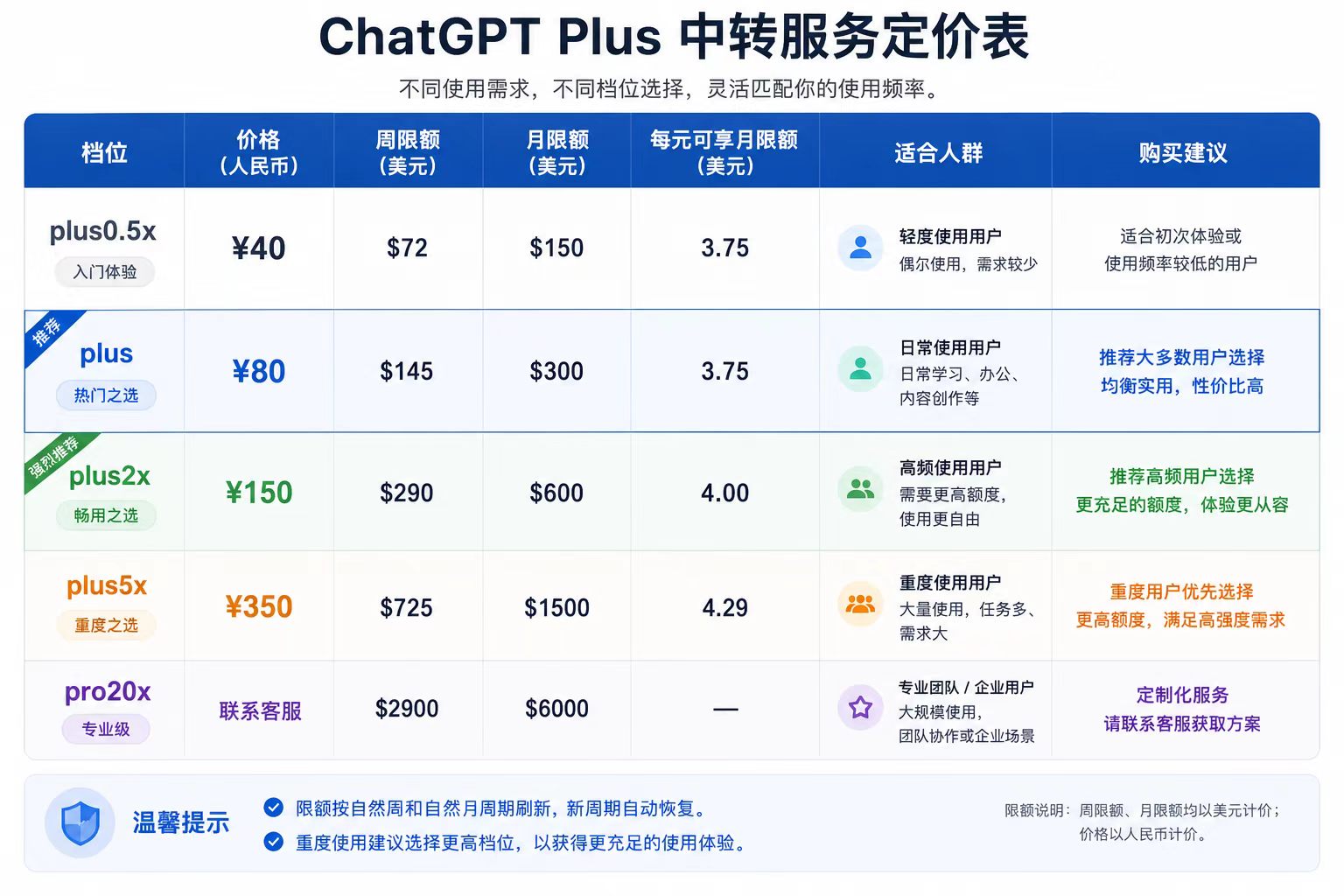
在网站提供的闲鱼链接里购买订阅,有不同档位可以选择。购买后,回到 Sub2API 平台,在“输入兑换码”的位置填入闲鱼提供的兑换码。
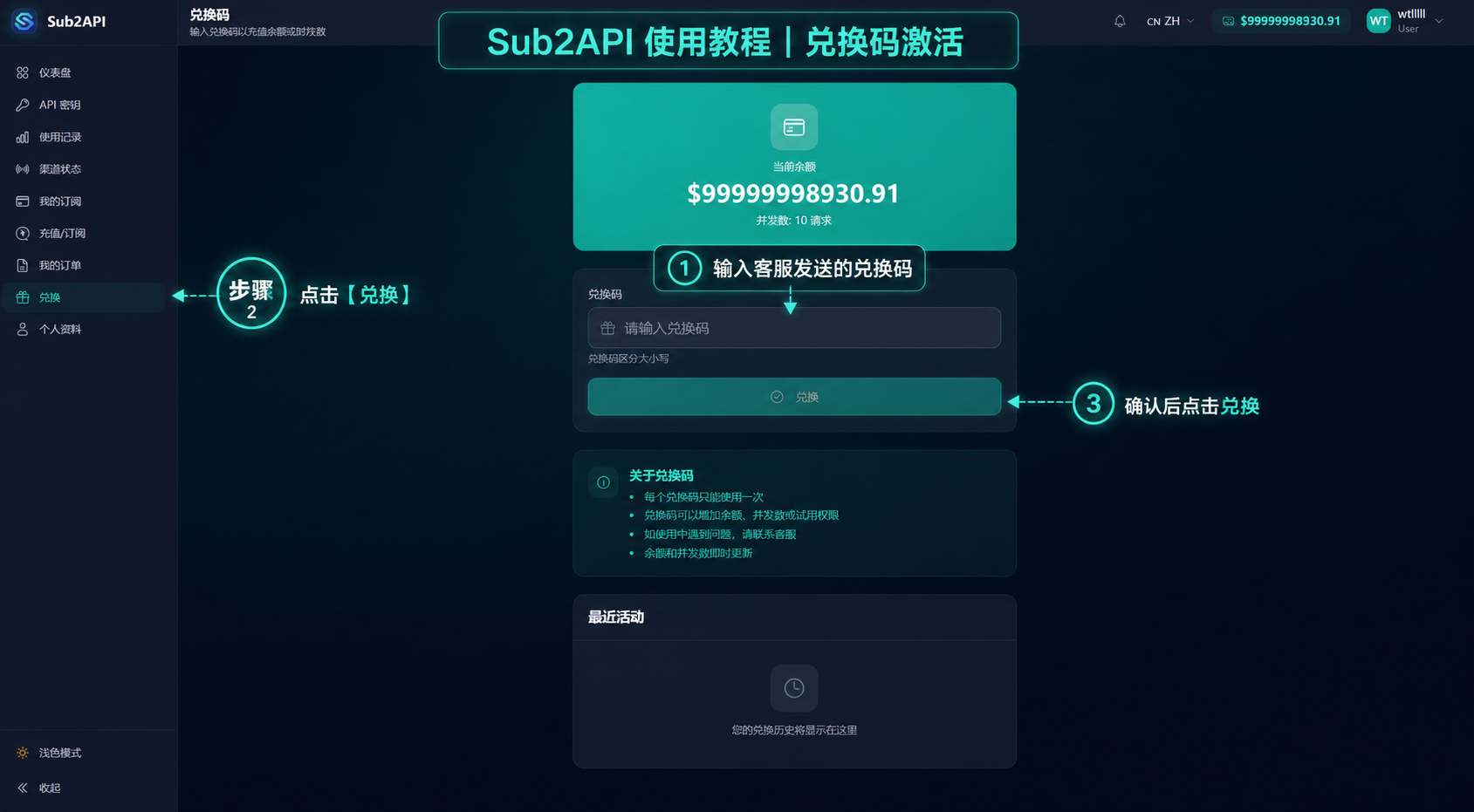
兑换完成后,进入密钥管理页面,点击“新建密钥”或“创建 API Key”。
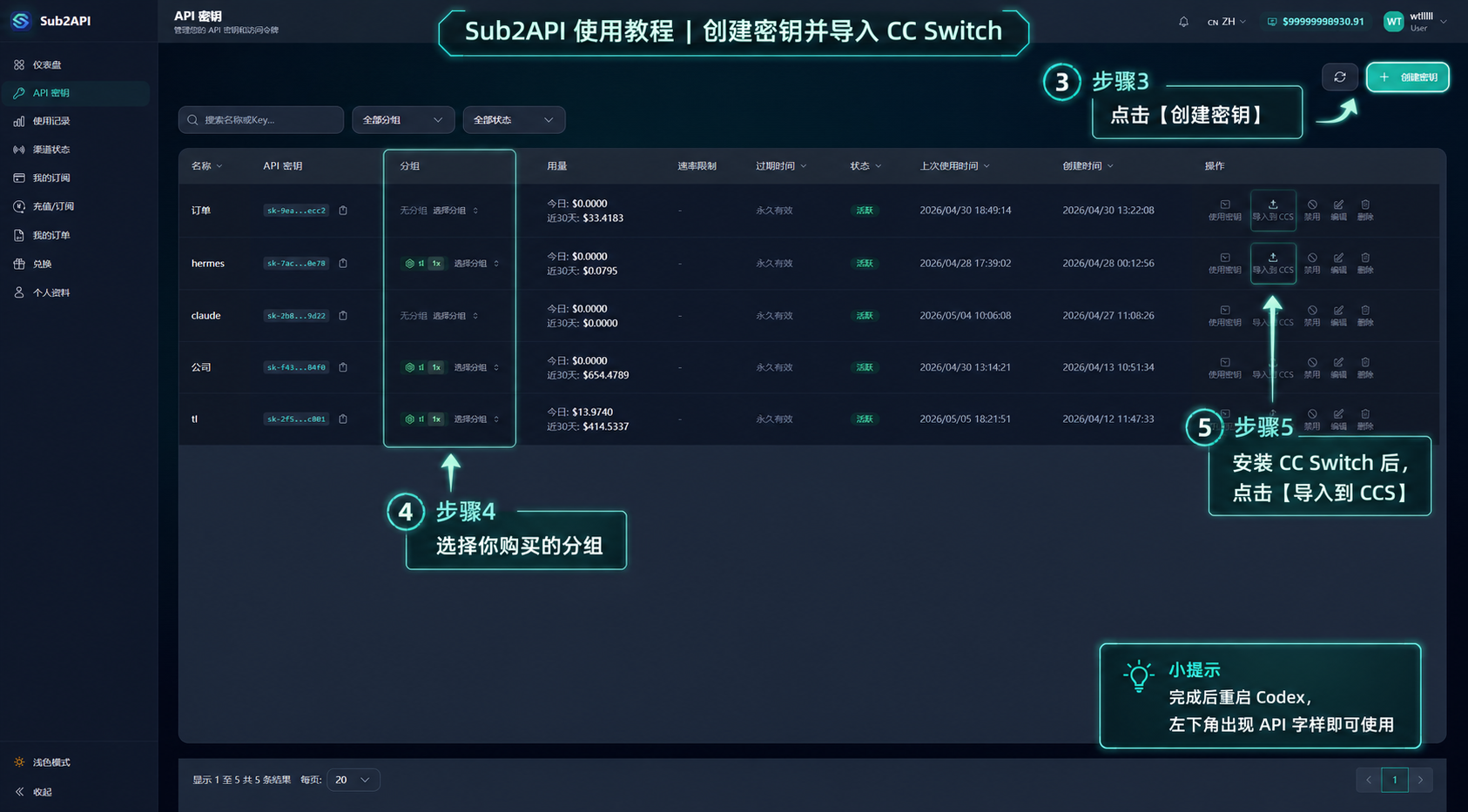
创建时注意:
- 额度限制可以填
0,表示不单独限制额度。 - 创建完成后记得保存。
第三步:安装 cc-switch 和 CODEX
打开 codex 页面:
https://chatgpt.com/zh-Hans-CN/download/
按照页面说明下载并安装 codex。
打开 CCS 工具页面:
按照页面说明下载并安装 CCS / cc-switch。
第四步:把 API Key 导入 CCS
回到 Sub2API 平台,找到刚才创建的 API Key。
点击右侧的“导入到 CCS”。
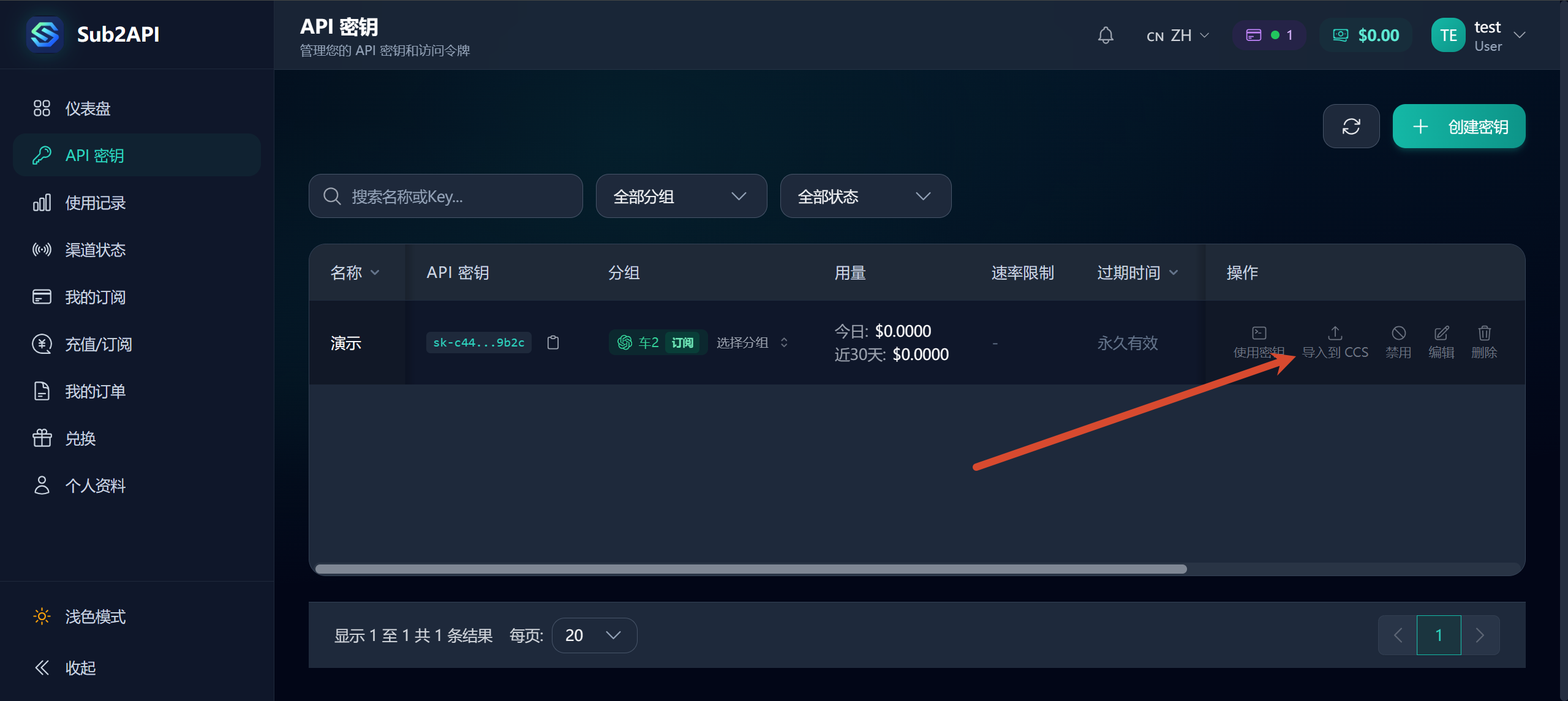
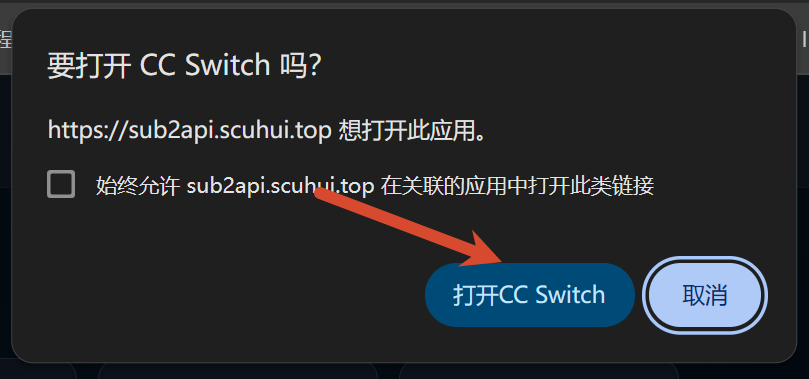
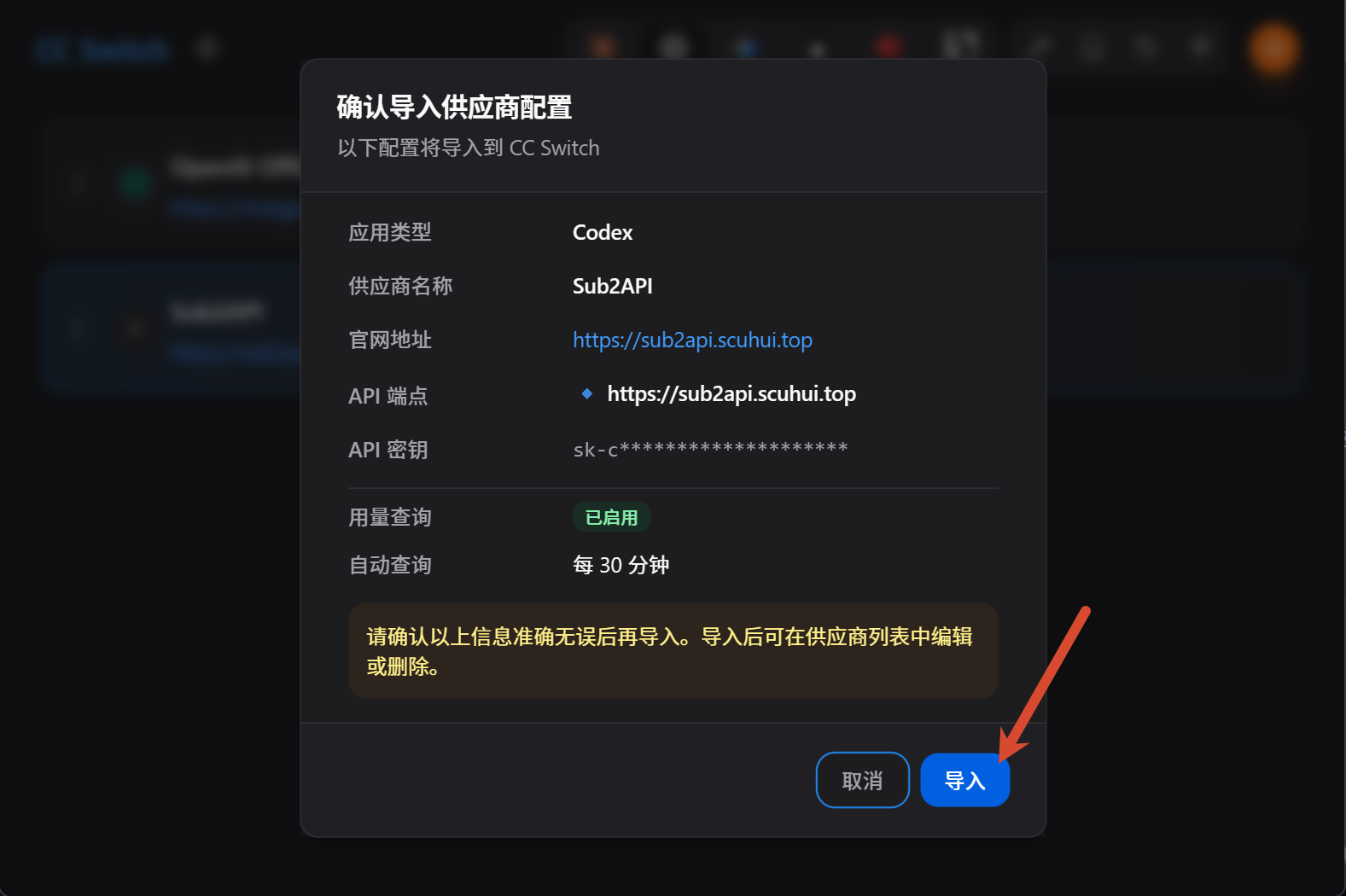
导入成功后,在 CCS 里面应该能看到 Sub2API 配置。
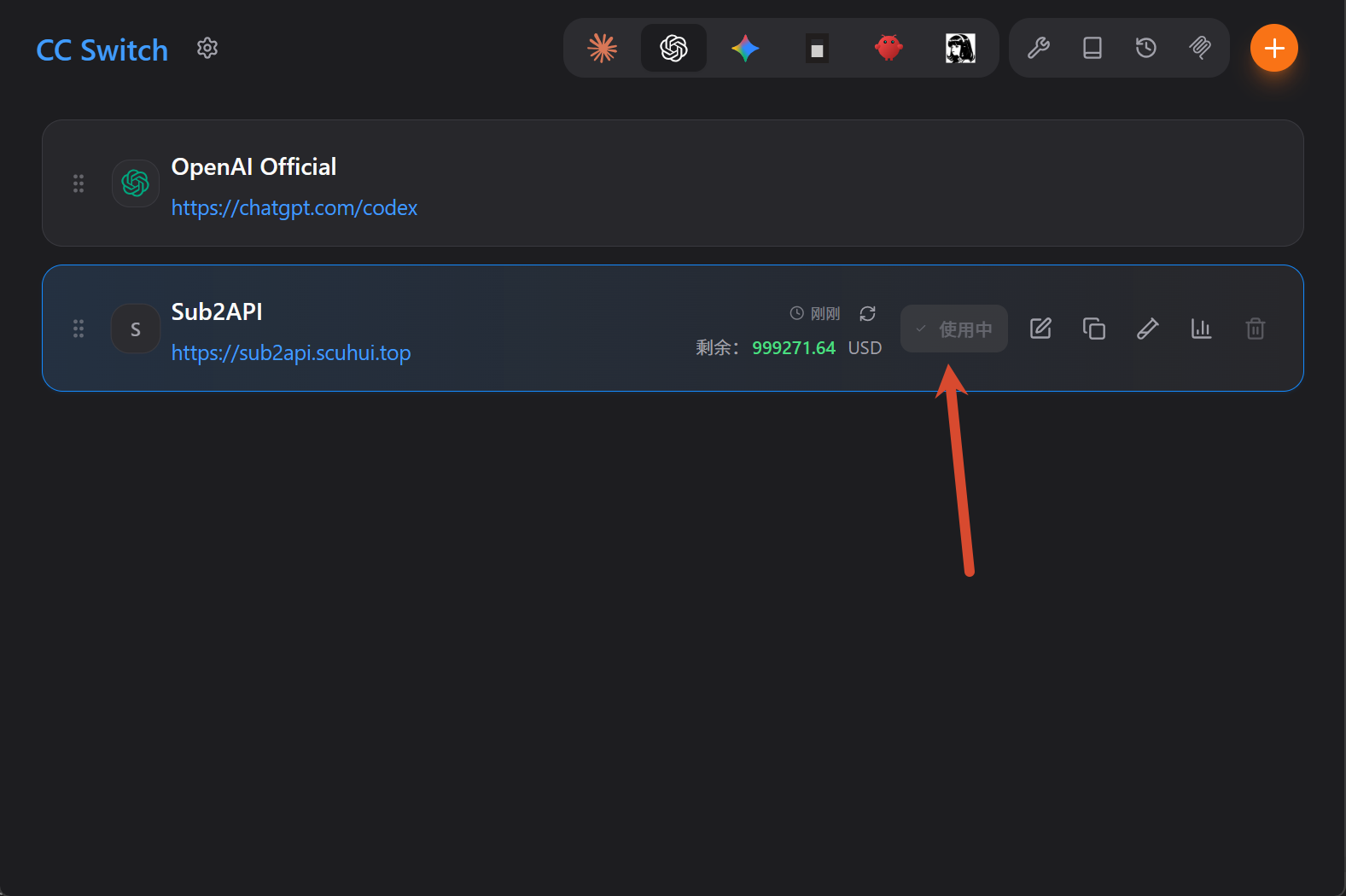
然后点击“启用”。
如果 Codex 客户端底部出现 sub2api,说明基本配置成功。

第五步:重启并切换模型
如果刚导入后不能马上使用,可以按下面的步骤操作:
-
重启电脑,或者至少重启 Codex。
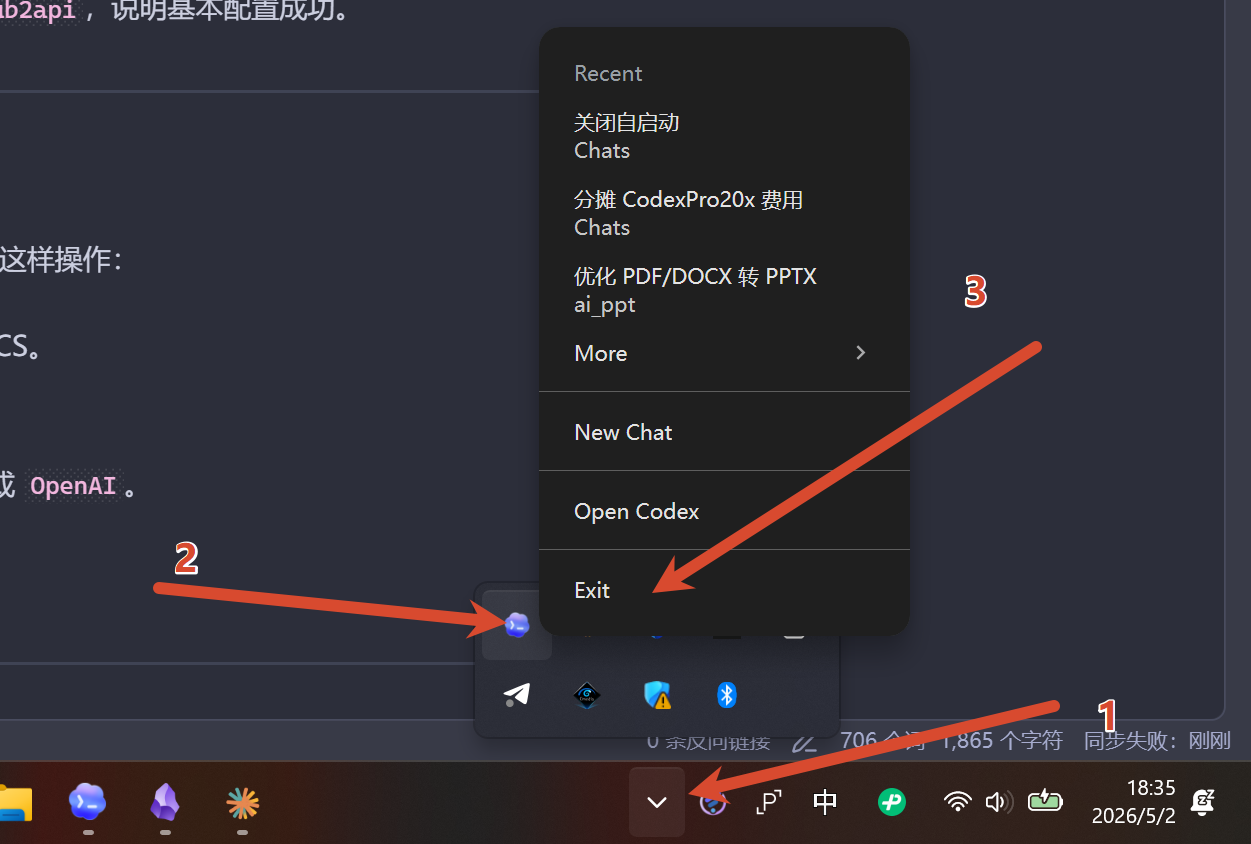
-
打开 CCS。
-
点击中间的 Codex。
-
先把模型切换到
default或OpenAI。 -
再切换回
sub2 API。 -
打开 Codex,开始使用。
常见问题
1. 需要开 VPN 吗?
正常使用时不需要,下载某些工具时可能需要。
这个方案已经内置代理,一般直接使用即可。
2. 为什么反应有点慢?
正常。
Codex 处理任务会有自己的一套流程,比普通问答式 AI 慢一些是正常情况。尤其是写论文、写代码、生成 PPT 这类复杂任务,等待时间会更长。
3. 登录网页端和 API 平台是同一个账号吗?
不一定。
如果登录不上,先确认你登录的是哪个网站:
Sub2API 管理平台:
https://sub2api.scuhui.top/
两个入口用途不一样,账号也可能不一样。
4. Codex 里没看到 sub2api 怎么办?
按顺序检查:
- API Key 有没有创建成功。
- 是否点击了“导入到 CCS”。
- CCS 里是否启用了该配置。
- 是否重启过 CCS 或 Codex。
- 是否先切到
OpenAI/default,再切回sub2 API。
5. 一直连接不上怎么办?
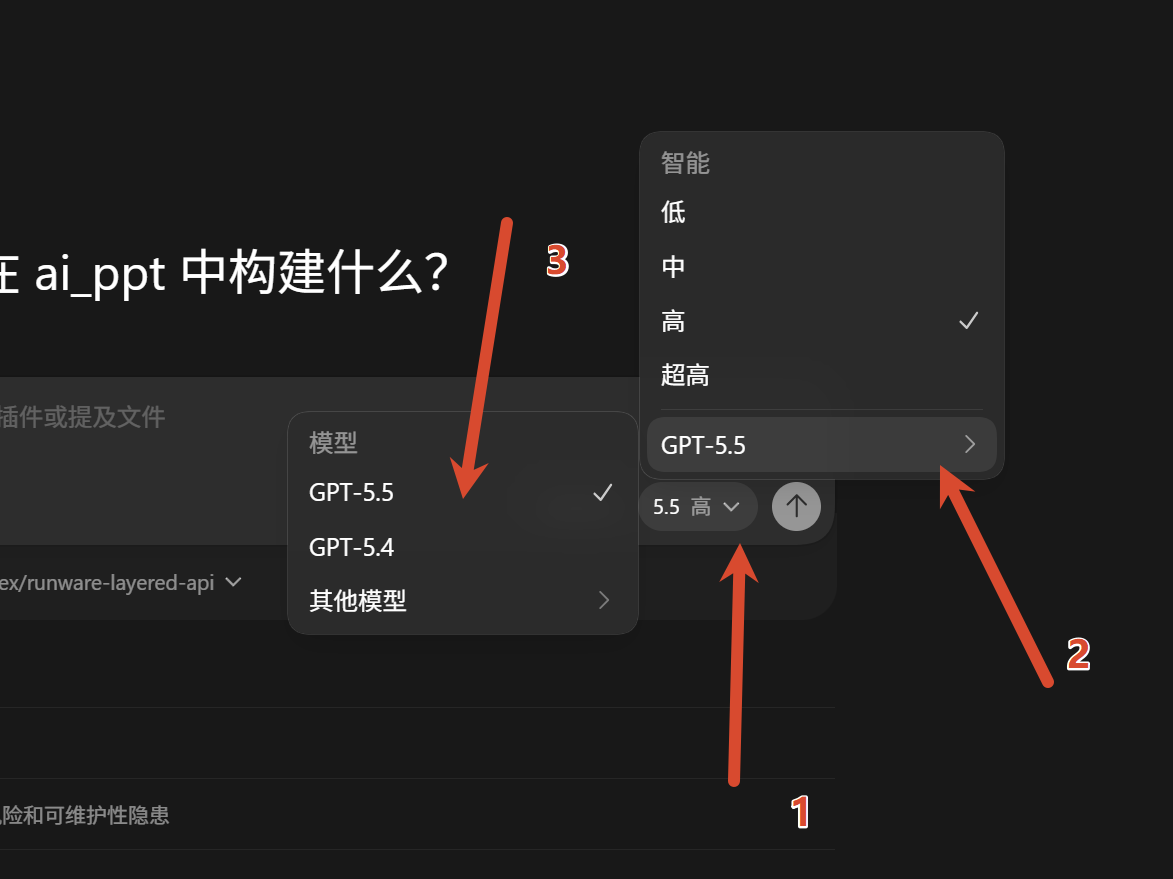
检查模型选择是否为官方支持的模型。默认情况下,有可能会选到自定义模型,导致连接失败。
售后群
购买服务后请加qq群。
评论